Thursday, May 4, 2017

Cara Membuat/ Mendaftar Akun Facebook Baru

Layanan jejaring sosial besutan Mark Zuckerberg ini semakin berkembang pesat saja seiring berjalannya waktu. Indonesia pun menduduki peringkat 10 besar dengan pengguna facebook terbanyak di dunia.
Banyak dari mereka yang menggunakan facebook untuk keperluan silaturahmi, melakukan promosi bisnis, tempat diskusi dan lain sebagainya.
Berikut ini saya akan menjelaskan sedetail yang saya bisa mengenai langkah-langkah cara membuat akun facebook baru, mulai dari pendaftaran, mengganti foto profil/ sampul sampai dengan mengisi informasi mengenai diri anda.
Langkah-langkah membuat akun facebook baru
1. Silakan buka situs facebook.com
2. Anda akan melihat form pendaftaran seperti yang terdapat pada gambar dibawah ini. Silakan isi sesuai identitas anda.
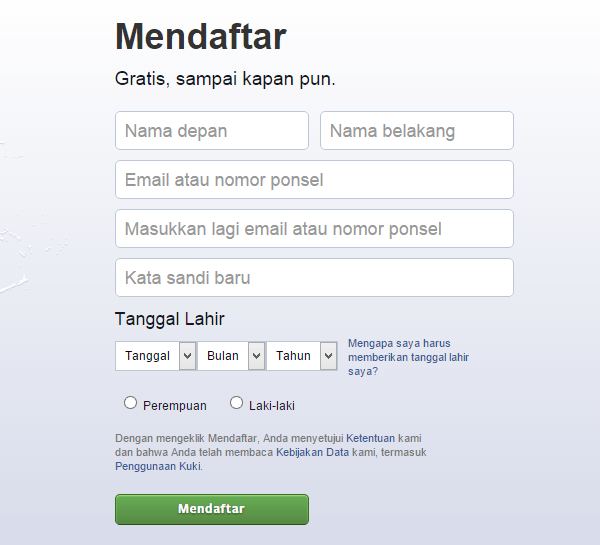
form pendaftaran
3. Form pendaftaran yang sudah diisi kurang lebih seperti gambar berikut. Anda bisa menggunakan nomor ponsel untuk mendaftar facebook. Tetapi dalam tutorial kali ini, saya menggunakan email untuk syarat pendaftaran akun facebook. Tidak punya email? Anda bisa baca artikel saya mengenai cara membuat email di gmail dan yahoo. Selanjutnya pilih tombol Mendaftar.
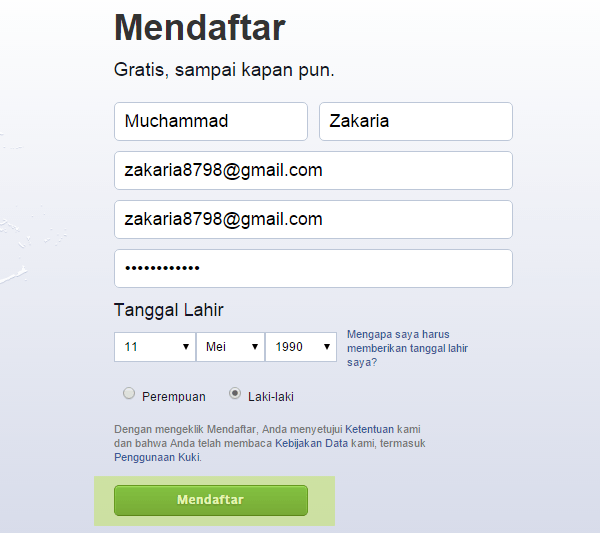
form pendaftaran sesudah diisi
4. Akan muncul tiga langkah mudah untuk memulai facebook. Langkah pertama yaitu menambahkan orang yang mungkin anda kenal sebagai teman. Anda bisa mencari teman nanti, jadi pilih Selanjutnya.
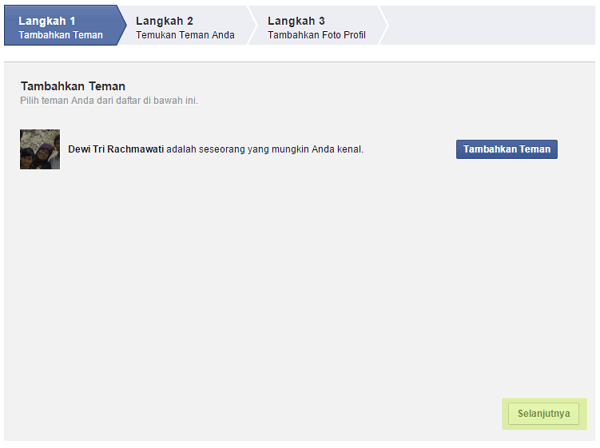
menambahkan teman
5. Untuk langkah yang kedua hampir sama dengan langkah yang pertama yaitu menambahkan teman. Bedanya, pada langkah ini kita dapat mencari teman melalui daftar email kita. Silakan pilih Selanjutnya, kemudian pilih Lewati langkah.
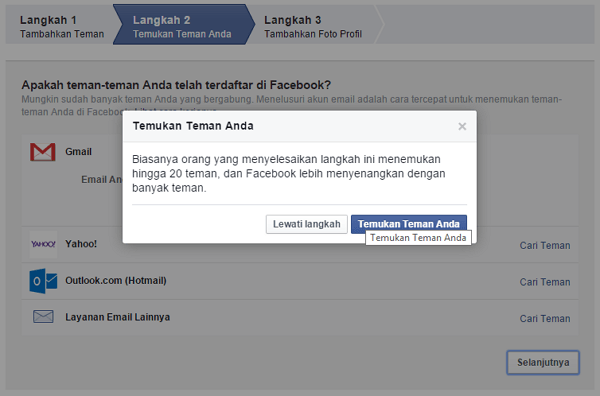
menambahkan teman lewat email
6. Anda bisa mengganti foto profil anda pada langkah ketiga ini. Pilih Selanjutnya saja, nanti saya akan jelaskan juga cara mengganti foto profil sekaligus foto sampulnya.
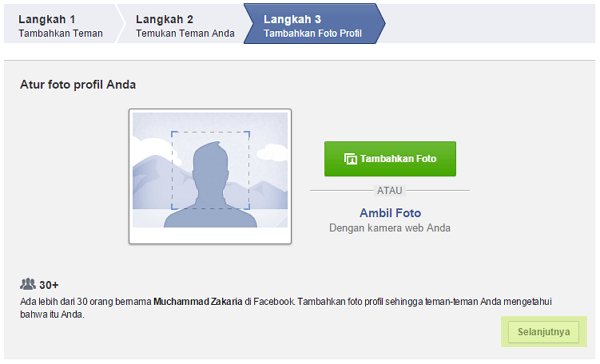
pilih selanjutnya untuk ganti foto
7. Untuk tahap terakhir pembuatan akun facebook, anda harus konfirmasi akun anda. Silakan buka email dari facebook, kemudian klik tombol “Konfirmasi Akun Anda“.
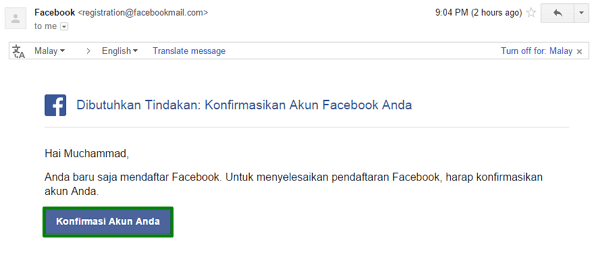
konfirmasi akun
8. Akan muncul notifikasi bahwa akun anda sudah dikonfirmasi seperti yang terdapat pada gambar berikut.
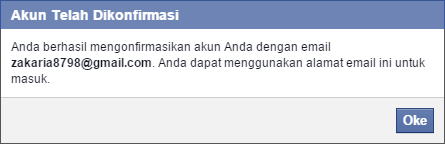
akun sudah dikonfirmasi9. Okey, sekarang anda sudah punya akun facebook sendiri. Jangan keburu kabur dulu yah, sekalian kita belajar cara mengganti foto profil, sampul dan lain sebagainya.
Mengganti foto profil dan sampul facebook
1. Masuk ke halaman profil anda dengan cara mengklik nama anda seperti yang terdapat pada gambar berikut ini.
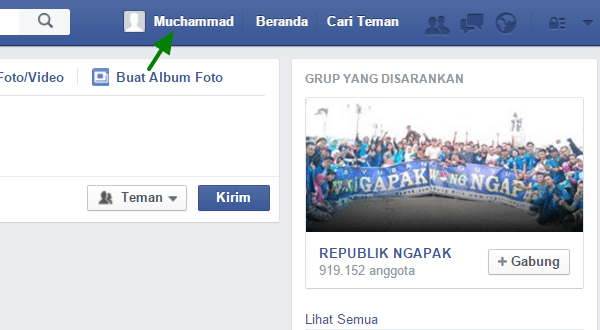
masuk ke profil anda
2. Kemudian pilih Tambahkan Foto.
pilih tambahkan foto
3. Selanjutnya pilih Unggah Foto.
pilih unggah foto
4. Unggah foto dari drive komputer anda dan pilih foto yang ingin anda gunakan sebagai foto profil. Atur foto sesuai keinginan, kemudian pilih Potong dan Simpan.
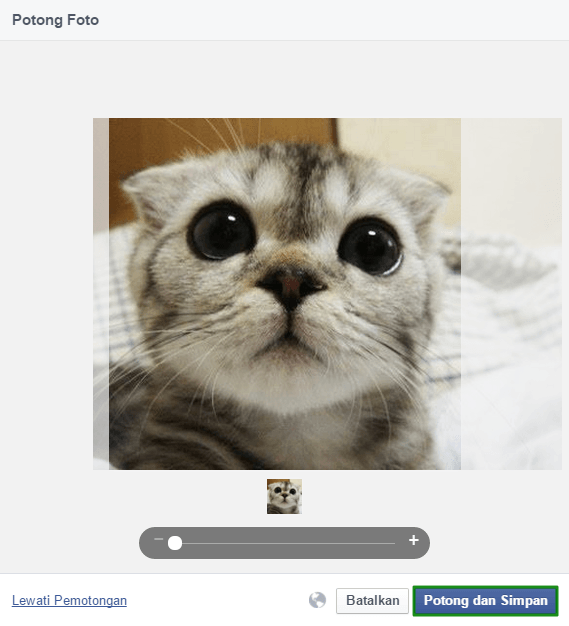
pilih potong dan simpan
5. Selanjutnya yaitu menambahkan foto sampul. Silakan pilih tombol Tambahkan Foto Sampul yang berbentuk kamera, kemudian pilih Unggah Foto.
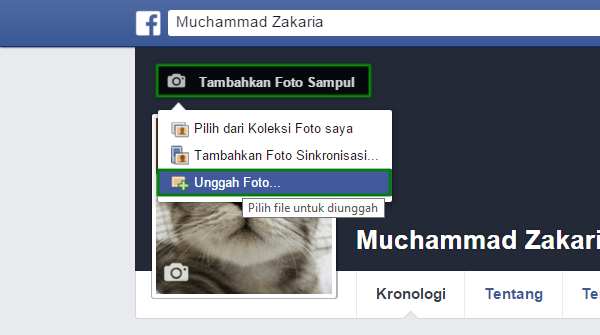
untuk foto sampul, pilih unggah foto
6. Pilih foto yang ingin dijadikan foto sampul, kemudian sesuaikan posisi foto dan pilih Simpan Perubahan.

simpan perubahan

Menambahkan informasi mengenai diri anda

1. Masuk ke halaman profil anda, kemudian pilih tab Tentang.

pilih tab tentang
2. Silakan isi detail informasi mengenai diri anda, seperti tempat dimana anda kerja/ sekolah, tempat tinggal dan informasi anda lainnya.
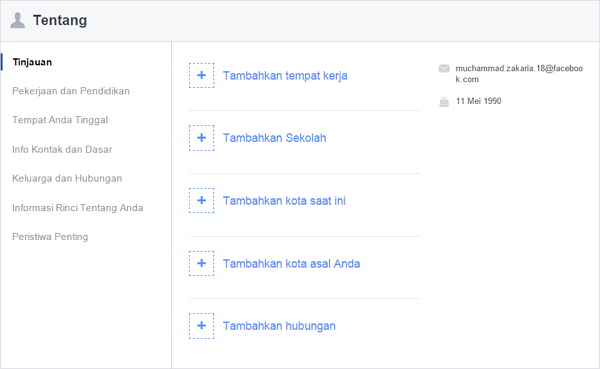
isi informasi mengenai anda

Memperbarui status

Untuk memperbarui status sih mudah sekali. Anda bisa melihat langkah-langkah mudahnya pada gambar berikut ini.
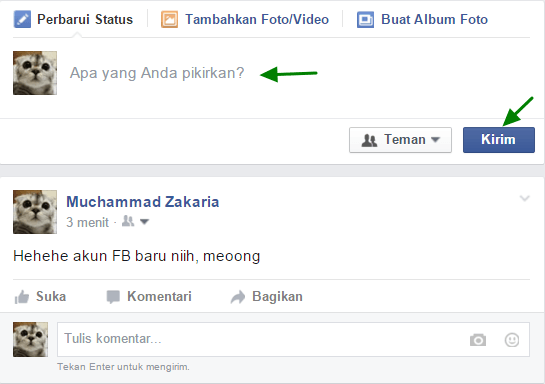
update status

Penutup

Mengingat facebook merupakan jejaring sosial yang paling populer, dimana banyak dari penggunanya memanfaatkannya untuk keperluan silaturahmi, bisnis dan lain sebagainya.
Jadi sangat disayangkan jika anda belum mempunyai akun facebook sendiri.
Terdapat banyak manfaat yang bisa kita ambil dari facebook, begitu pula dengan dampak negatifnya yang harus kita jauhi. Okey, semoga artikel saya mengenai cara membuat facebook ini bermanfaat dan terima sudah membaca

Cara Membuat Blog Sederhana dan Cepat

Sebelum memulai, anda diharuskan untuk membuat akun GMAIL (email Google). Silahkan lihat Cara membuat email di gmail terlebih dahulu.


Setelah email jadi, ikuti langkah langkah dibawah ini : 

  1. Silahkan kunjungi situs http://www.blogger.com
  2. Setelah halaman pendaftaran terbuka, alihkan perhatian ke sebelah kanan bawah, ubah bahasa ke Indonesia agar lebih mudah difahami.
    pilih bahasa
  3. Silahkan langsung masuk/login dengan menggunakan username/nama penggunaserta password/sandi gmail anda ( akun email anda bisa untuk login ke blogger).

    login gmail
  4. Isilah formulir yang ada :
    1. Nama tampilan : isi dengan nama yang ingin tampil pada profile blog anda.
    2. Jenis Kelamin : pilih sesuai dengan jenis kelamin anda, misal : pria.
    3. Penerimaan Persyaratan : Beri tada ceklis sebagai tanda anda setuju dengan peraturan yangtelah di tetapkan oleh pihak blogger. Saran: sebaiknya anda membaca terlebih dahulu persyaratan yang ada agar anda tahu dan mengerti apa yang boleh dan tidak diperbolehkan ketika menggunakan layanan blogger.
    4. Klik tanda panah bertuliskan “Lanjutkan”.

      lanjutkan membuat blog
  5. Klik tombol “Blog Baru”.

    buat blog baru
  6. Isilah formulir :
    1. Judul : Isi dengan judul blog yang di inginkan, misal : Coretan sang penghayal
    2. Alamat : isi dengan alamat blog yang di inginkan. Ingat! Alamat ini tidak dapat di edit kembali setelah dibuat, apabila anda ingin serius, maka pilihlah nama yang benar-benar anda inginkan.
    3. Template : pilih template (tampilan blog) yang disukai (ini dapat ganti kembali).
    4. Lanjutkan dengan klik tombol “Buat blog!”.

      buat blog
    5. Sampai disini blog anda telah berhasil di buat.
  7. Untuk menghindari spam filter, sebaiknya anda langsung posting sembarang saja. Klik tulisan “Mulai mengeposkan”.

    mulai posting
  8. Isi judul serta artikel. Akhiri dengan klik tombol “Publikasikan”.

    publikasikan
  9. Silahkan lihat blog anda dengan klik tombol “Lihat Blog
  10. Selesai.
Disini blog blogger anda sudah jadi, dan anda sudah bisa mempromosikan blog anda ke teman dan orang yang anda kenal, untuk membangun komunitas online.

Mengenal Bagian dan Fungsi Komputer

Mengenal Bagian-bagian Komputer Beserta Fungsinya

Bagian-bagian Komputer Beserta Fungsinya
Saat ini hampir semua aspek kehidupan melibatkan komputer. Mengerjakan tugas, menyelesaikan pekerjaan, menikmati hiburan dan multimedia, bermain game, serta berinternet dan aktivitas lainnya. Tetapi tahukah kamu apa saja bagian-bagian komputer beserta fungsinya sehingga bisa melakukan pekerjaannya dengan baik?Beberapa orang yang geeky biasanya memang sudah memahami bagian-bagian komputer, tetapi bagi kebanyakan orang, hal itu tetap menjadi misteri bagi mereka.
Untuk itu di artikel ini admin akan jelaskan bagian-bagian komputer beserta fungsinya, dengan harapan pengguna awam yang penasaran bisa mengerti apa saja komponen-komponen komputer yang mereka gunakan setiap hari.

Bagian-bagian Komputer

Secara garis besar, komputer terbagi kedalam dua jenis:
  • Portabel, seperti laptop, tablet PC, netbook, dan semacamnya.
  • Desktop
Di artikel ini admin akan fokus menjelaskan komponen-komponen komputer desktop, yang secara garis besar sebenarnya tidak jauh berbeda juga dengan bagian-bagian laptop, netbook, dsb.
Tanpa berlama-lama lagi, berikut ini adalah bagian-bagian komputer beserta fungsi dan penjelasannya.

Casing Komputer

Bagian-bagian Komputer Beserta Fungsinya
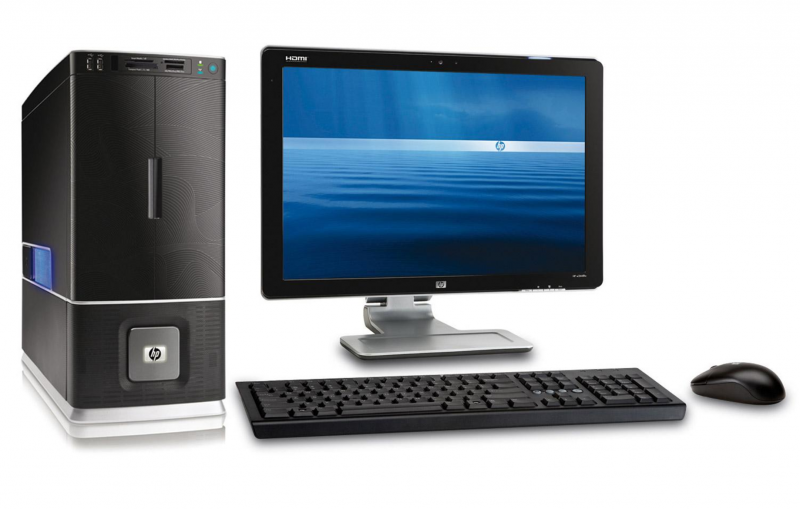
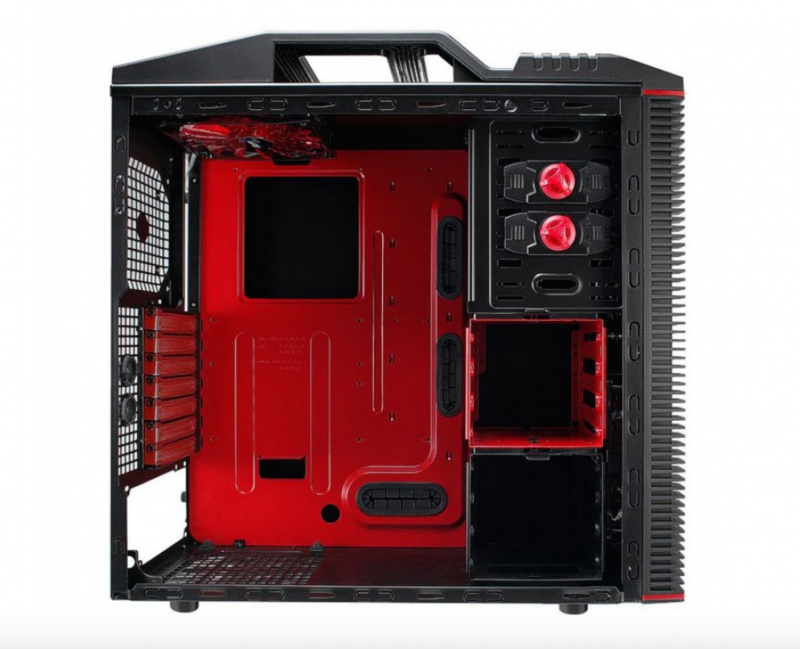
Casing komputer (case) adalah bagian yang menjadi “rumah” bagi sebagian besar komponen komputer. Mayoritas desktop PC memiliki casing box baik dari plastik ataupun metal. Namun untuk AIO (all-in-one) PC, casing komputer ini didesain ringkas dan seringkali langsung menyatu dengan layar monitor.
Selain menjadi tempat bagi mayoritas komponen-komponen komputer, casing juga melindungi komponen tersebut dari debu dsb.

Power Supply

Bagian-bagian Komputer Beserta Fungsinya
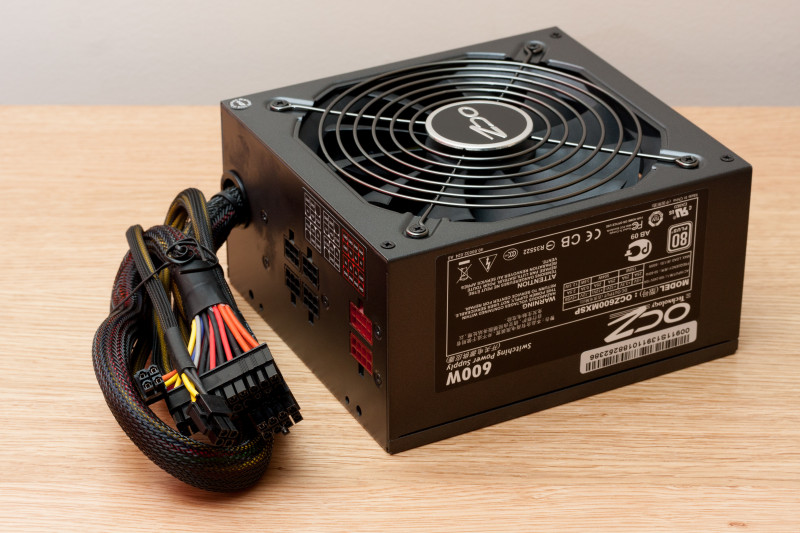
Power Supply Unit (PSU) adalah komponen yang mengkonversi listrik arus AC menjadi DC bervoltase rendah, sehingga bisa dijadikan sebagai sumber daya bagi semua komponen komputer.

Motherboard

Bagian-bagian Komputer Beserta Fungsinya
Motherboard adalah papan sirkuit terintegrasi yang menjadi komponen utama dari sebuah komputer. Fungsi motherboard adalah menghubungkan seluruh komponen utama komputer seperti CPU, RAM, CD/DVD-ROM, hardisk / SSD, serta berbagai port dan slot ekspansi.
Komponen-komponen komputer yang diletakkan secara langsung di motherboard antara lain:

CPU / Prosesor
  • Bagian-bagian Komputer Beserta Fungsinya
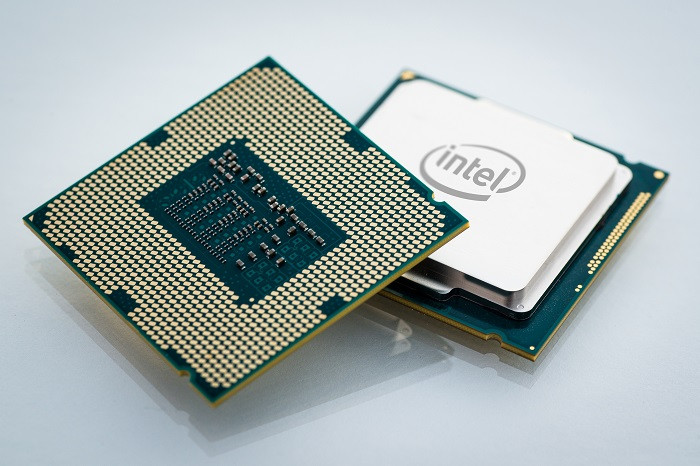
    CPU (Central Processing Unit) atau yang lebih dikenal sebagai prosesor merupakan otak dari komputer. CPU bertugas melakukan kalkulasi setiap perintah yang dijalankan di komputer. Untuk mencegah overheat (panas berlebih), CPU biasanya dilengkapi heatsink dan kipas. Beberapa CPU juga ada yang dilengkapi sistem water cooling. Berbagai CPU modern saat ini sudah dilengkapi dengan GPU (Graphic Processing Unit).
  • Chipset
    Bagian-bagian Komputer Beserta FungsinyaFungsinya adalah sebagai penghubung komunikasi antara CPU dan komponen komputer lain, seperti RAM.
  • RAM / Memory
    Bagian-bagian Komputer Beserta FungsinyaRAM (Random Access Memory) tugasnya adalah menyimpan data dan berbagai proses agar bisa diakses dengan sangat cepat oleh CPU atau komponen komputer lainnya. Idealnya, semakin besar jumlah RAM maka komputer akan semakin cepat karena semakin besarnya kapasitas RAM untuk menyimpan data dan proses.
  • Video Card / GPU / VGA / Kartu grafis
    Bagian-bagian Komputer Beserta FungsinyaKartu grafis atau yang biasa disebut VGA / GPU / Video Card adalah komponen komputer yang bertugas memproses grafis. Mayoritas pengguna komputer hanya memerlukan GPU internal (integrated), tetapi gamer, animator, desainer, dsb memerlukan dedicated GPU yang memiliki kapasitas besar sehingga bisa memproses grafis berat.
  • ROM
    Bagian-bagian Komputer Beserta FungsinyaROM (Read-Only Memory) adalah tempat disimpannya firmware BIOS dan pengaturannya. Komputer modern terbaru saat ini mayoritas sudah menggunakan UEFI dan tidak lagi menggunakan BIOS.
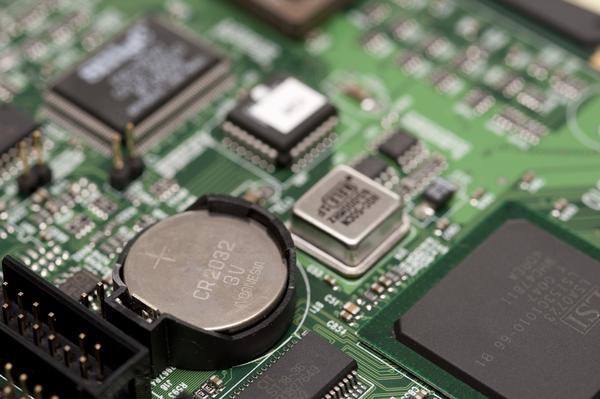
  • Baterai CMOS
    Bagian-bagian Komputer Beserta Fungsinyabaterai CMOS ini memberikan daya bagi chip BIOS, sehingga pengaturan BIOS dan tanggal tidak hilang dan tetap berjalan meskipun komputer dimatikan.
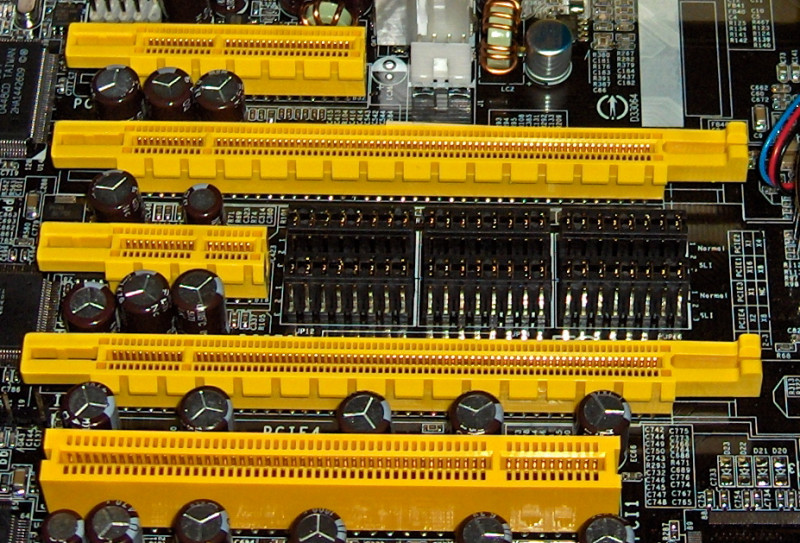
  • Bus
    Bagian-bagian Komputer Beserta FungsinyaIni adalah slot yang bisa menghubungkan berbagai card seperti eksternal Graphic Card dan Sound Card ke motherboard.
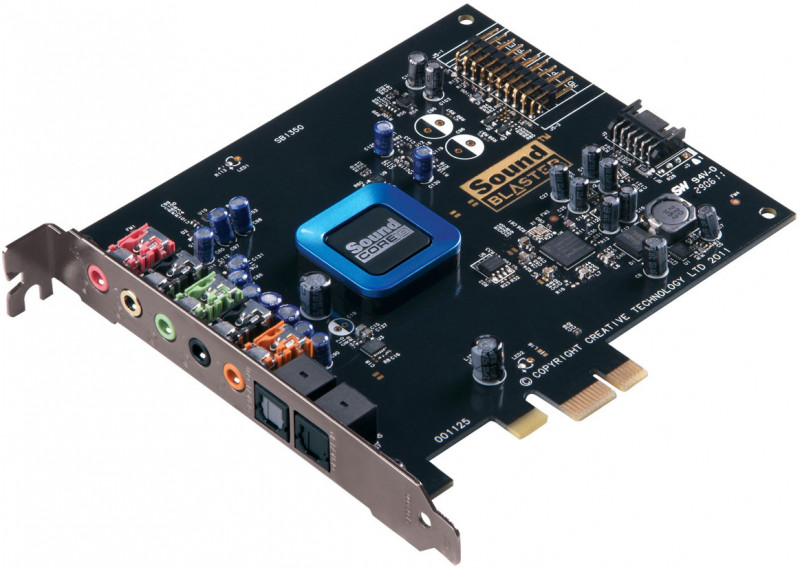
  • Sound card
    Bagian-bagian Komputer Beserta Fungsinyahampir semua motherboard memiliki sound card internal untuk memproses suara. Namun demikian pengguna bisa menambahkan juga sound card eksternal jika memang dibutuhkan untuk keperluan tertentu.
Hardisk (HDD) / SSD

Bagian-bagian Komputer Beserta Fungsinya
Hardisk adalah media penyimpanan yang bisa digunakan untuk menyimpan data, termasuk juga sistem operasi. Selain HDD (Hard Disk Drive) konvensional, saat ini SSD (Solid State Drive) juga sudah populer digunakan, terutama di laptop, netbook, atau PC portabel lainnya. Dibandingkan HDD, SSD memiliki kecepatan baca / tulis yang jauh lebih tinggi dan jauh lebih hemat penggunaan daya karena tidak menggunakan komponen mekanik didalamnya.

Optical Drive (CD/DVD-ROM)

Bagian-bagian Komputer Beserta Fungsinya
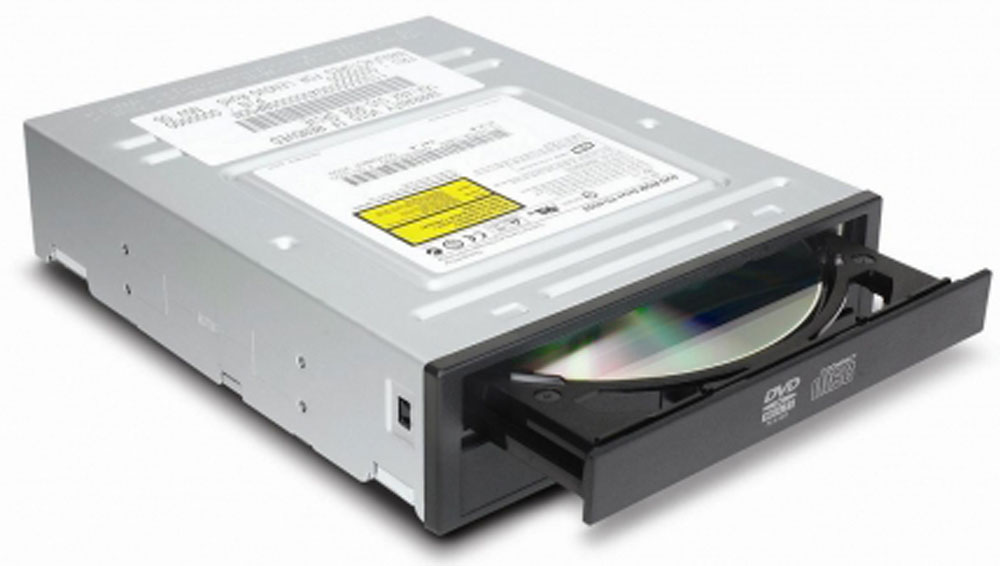
Meskipun masih populer dan banyak digunakan, CD/DVD-ROM sudah semakin jarang ditemui di komputer modern, khususnya di PC portabel seperti laptop dan netbook. Optical Drive seperti CD/DVD-ROM berfungsi untuk membaca dan menulis data ke optical disc seperti CD dan DVD.

Keyboard

Bagian-bagian Komputer Beserta Fungsinya
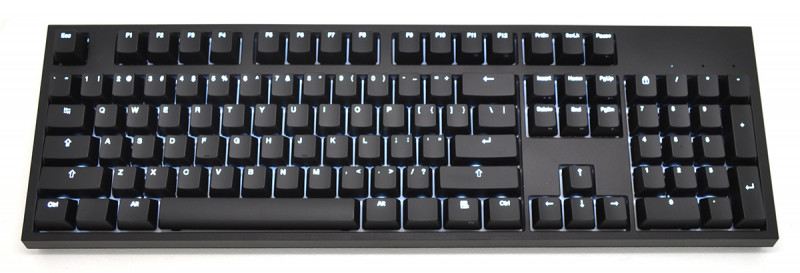
Keyboard berfungsi sebagai input untuk berkomunikasi dengan komputer. Praktisnya, kamu bisa mengetik dan memasukkan berbagai perintah ke komputer melalui keyboard.

Mouse

Bagian-bagian Komputer Beserta Fungsinya
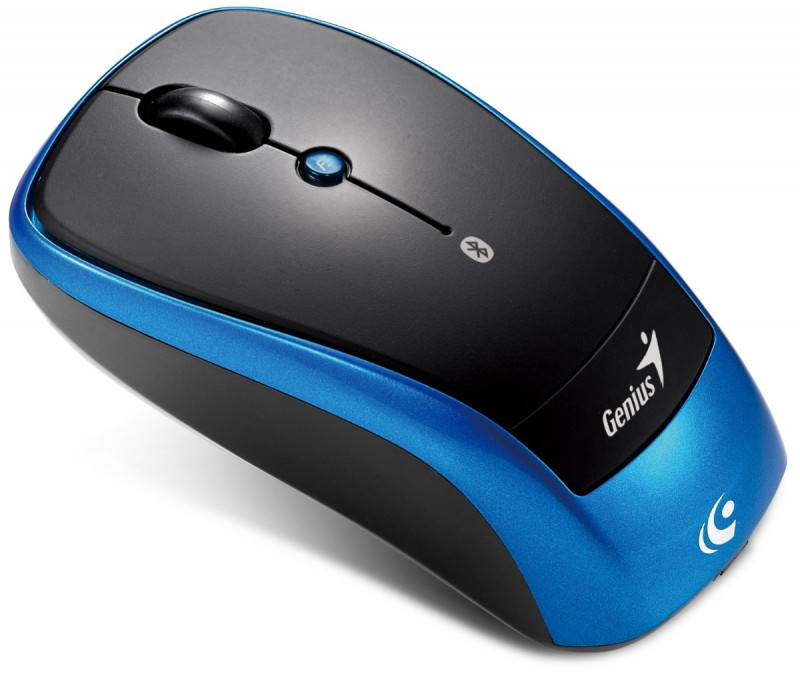
Mouse juga merupakan input device yang sangat penting untuk bernavigasi saat mengoperasikan komputer. Dengan adanya mouse, kamu bisa menggerakkan pointer dan memilih berbagai opsi di layar komputer.

Monitor

Bagian-bagian Komputer Beserta Fungsinya
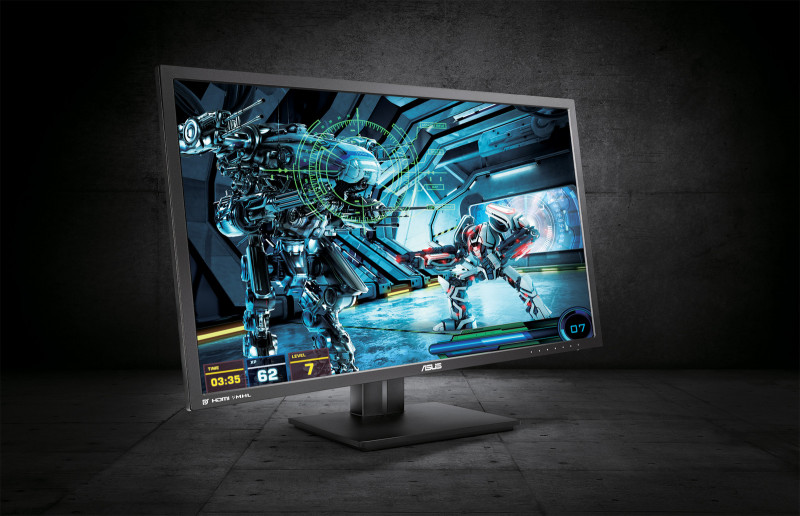
Bekerja sama dengan Graphic Card (video card / GPU / VGA), monitor berfungsi untuk menampilkan grafis di komputer. Saat ini selain monitor konvensional, monitor touchscreen kian menjadi populer.

Mengenal Rumus Excel

Rumus Microsoft Excel Lengkap Dengan Contoh dan Gambar

Ilustrasi Mikir Rumus Excel
Jika Anda sering menggunakan aplikasi Microsoft Excel baik yang 2003, 2007 maupun yang versi terbaru, maka pasti Anda sudah tidak asing lagi menggunakan rumus-rumus Microsoft Excel yang ada dalam aplikasi tersebut. Nah sekarang pertanyaannya adalah bagaimana jika Saya seorang pemula?, bagaimana jika Saya masih belum pernah Belajar Komputer?, bagaimana jika Saya masih belum tau sama sekali membuka aplikasi pengolahan data Microsoft Excel seperti yang akan dijelaskan sekarang ini.? Tidak perlu khawatir kawan, sekarang Anda juga akan bisa mengaplikasikan rumus-rumus dalam Microsoft Excel karena panduan Belajar Microsoft Excel ini disertai dengan contoh dan gambar yang akan memudahkan Anda untuk mempraktekkannya. Baiklah tanpa harus panjang lebar, sekarang langsung Kita masuk ke materi pembahasan mengenai rumus Microsoft Excel, simak dengan baik ya kawan.

Microsoft Office Excel memang dikenal dengan penggunaan rumus-rumus atau formula dalam lembar kerjanya. Penggunaan rumus yang efektif akan memudahkan Anda dalam membuat laporan pekerjaan dengan menggunakan MS Excel. Formula atau rumus MS Excel adalah keunggulan tersendiri untuk aplikasi ini, dengan kemampuannya dalam mengolah data melalui perhitungan matematis yang sangat beragam fungsinya.

Setiap rumus di dalam MS Excel memilik fungsi tersendiri. Oleh karena itu Anda harus benar-benar memahami masing-masing fungsi dasarnya agar penggunaan rumus dalam MS Excel bisa lebih maksimal dan efisien. Jika telah paham fungsi dasarnya, Saya rasa Anda bisa berkreasi dalam meracik rumus yang sesuai dengan kebutuhan data Anda.

Cara Menulis Rumus Excel

Sebelum mengenal  rumus-rumus excel 2007, hal pertama yang perlu Anda ketahui adalah bagaimana menuliskan rumus excel agar bisa benar. 

Cara 1: Menulis rumus dengan mengetikkan angka langsung
  1. Letakkan penunjuk sel pada sel tempat hasil rumus akan ditampilkan 
  2. Pada formula bar, ketikkan = 5000000+3500000, lalu tekan tombol enter.
Note : Menulis rumus dengan cara ini cukup mudah kalau rumusnya sederhana dan pendek serta angkanya tetap.
Cara 2: Menulis rumus dengan menggunakan alamat sel
  1. Letakkan penunjuk sel pada sel tempat hasil rumus ditampilkan 
  2. Pada formula bar, ketikkan = C4+C5, lalu tekan tombol enter.
Note : Menulis rumus dengan cara ini sangat bermanfaat jika datanya sering berubah.
Cara 3: Menulis rumus dengan bantuan mouse
  1. Letakkan penunjuk sel pada sel tempat hasil rumus akan ditampilkan
  2. Ketikkan = , kemudian pilih dan klik sel C4
  3. Ketik +, kemudian pilih dan klik sel C5
  4. Tekan tombol enter
Note : Menulis rumus dengan cara ini sangat dianjurkan karena memperkecil kemungkinan salah ketik alamat sel.
Nah... bagaimana mudah bukan cara menuliskan rumus excel, jika Anda sudah mahir dalam menuliskannya sekarang mari Kita lanjutkan pembahasannya. 

Operator Matematika yang Sering Digunakan (Rumus Dasar)

Rumus merupakan bagian terpenting dari Program Excel ini, karena setiap tabel dan dokumen yang Kita ketik akan selalu berhubungan dengan rumus dan fungsi. MS Excel memang sangat diunggulkan dalam menampung data-data yang bersifat numerik. Maka dari itu, di dalam MS Excel pun terdapat Operator dasar Matematika dan ini biasanya disebut sebagai rumus standar. Operator matematika yang akan sering digunakan dalam Rumus Microsoft Excel adalah sebagai berikut:

No
Operator
Fungsi
Contoh Penggunaan
1
+ (ikon plus)
Penjumlahan
=A1+A2
2
- (ikon minus)
Pengurangan
=A3-A4
3
* (ikon bintang)
Perkalian
=A5*A6
4
/ (ikon garis miring)
Pembagian
=A7/A8
5
^ (ikon caret)
Pangkat
=A9^2 (angka berapapun yang berada di cell A9 akan dipangkat 2
6
% (ikon persen)
Prosentase
=A1*10% (gunakan sesuai dengan kebutuhan)
Tabel Operator Matematika (Rumus Dasar Excel)
Tidak usah bingung, sekarang perhatikan gambar tabel yang ada dibawah ini.

Penjelasan Gambar Tabel Diatas :
  1. Mengisi Kolom Diskon
  2. Untuk mengisi kolom diskon berikut adalah langkah-langkah yang harus dilakukan. 
    • Klik pada kolom yang akan diisikan Diskon Rp. (pada contoh ini sel yang akan digunakan adalah G6, silahkan aktifkan kolom G6)
    • Awali dengan menuliskan "=" (setiap rumus excel harus diawali menggunakan operator = tanpa tanda kutip agar dikenali sebagai fungsi)
    • Kalikan kolom E6 dengan F6 untuk mengetahui hasil persennya, bentuk penulisannya adalah =E6*F6 
    • Kemudian tekan enter untuk mengetahui hasilnya, maka akan didapat angka 30,000 pada kolom G6 tadi (30,000 adalah 20% dari 150,000)
    • Untuk menghitung rumus Diskon Rp. selanjutnya, silahkan copy format dengan cara drag pada rumus yang sudah selesai dikerjakan kemudian tarik hingga kolom G15.
      Tips : Anda bisa langsung klik kolom yang akan dikalikan tanpa harus susah payah mengetik kolom yang akan dihitung satu persatu.
      • Mengisi Total Bayar
      • Nah setelah selesai mengisi kolom Diskon Rp. sekarang lanjutkan dengan mengisi kolom Total Biaya.
        • Klik pada kolom yang akan diisikan Total Bayar (pada contoh ini sel yang akan digunakan adalah H6, silahkan aktifkan kolom H6)
        • Awali dengan menuliskan "=" (setiap rumus excel harus diawali menggunakan operator = tanpa tanda kutip agar dikenali sebagai fungsi)
        • Pada kolom H6 Kurangkan kolom Biaya (E6) dengan kolom Diskon Rp. (G6)  untuk mengetahui hasil pengurangannya, bentuk penulisannya adalah =E6-G6 
        • Kemudian tekan enter untuk mengetahui hasilnya, maka akan didapat hasil 120,000 pada kolom Total Bayar yang pertama.
        • Untuk menghitung rumus Total Bayar selanjutnya, silahkan copy format dengan cara drag pada rumus yang sudah selesai dikerjakan kemudian tarik hingga kolom H15.

      Tips : Untuk melanjutkan mengisi kolom jumlah di bawahnya (kolom H7 dst), kita cukup memblok cell yang telah berisi rumus operator perkalian, arahkan kursor ke pojok kanan bawah cell/kolom. Tunggu hingga kursor berubah menjadi ikon (+). Setelah itu, click dan tahan lalu drag/geser ke bawah. Dengan demikian, kita telah meng-copy rumus tadi dan telah disesuaikan perubahannya untuk kolom yang akan dikalikan lagi.

      Mengenal Fungsi atau Rumus Microsoft Excel

      Setelah mengenal Tipe Data Microsoft Excel, dan bisa memulai menggunakan aplikasi excel sekarang Kita coba bahas rumus excel yang sering digunakan dalam dunia kerja atau administrasi perkantoran.

      1. Fungsi Average


      Fungsi ini digunakan untuk mencari nilai rata-rata dari sekumpulan data (range). Bentuk umum penulisannya adalah ;

      =AVERAGE(number1, number2,…), dimana number1, number2, dan seterusnya adalah range data yang akan dicari nilai rata-ratanya. Misalnya untuk mengisi nilai rata-rata dari range data E8 sampai G8, maka rumusnya adalah =AVERAGE(E8:G8) kemudian tekan tombol Enter.


      2. Fungsi Sum

      Fungsi SUM digunakan untuk menjumlahkan sekumpulan data pada suatu range. Bentuk umum penulisan fungsi ini adalah =SUM(number1, number2,…). Dimana number1, number2 dan seterusnya adalah range data yang akan dijumlahkan. Misalnya untuk menjumlahkan range data E8 sampai G8, maka rumusnya adalah =SUM(E8:G8) kemudian tekan tombol Enter.


      3. Fungsi Max
      Fungsi ini digunakan untuk mencari nilai tertinggi dari sekumpulan data (range). Bentuk umum penulisannya adalah ;
      =MAX(number1, number2,…), dimana number1, number2, dan seterusnya adalah range data (numerik) yang akan dicari nilai tertingginya. Misalnya untuk mencari nilai maksimal dari range data E8 sampai G8, maka rumusnya adalah =MAX(E8:G8) kemudian tekan tombol Enter.

      4. Fungsi Min
      Fungsi Min adalah kebalikan dari fungsi Max, jika fungsi Max untuk mencari nilai tertinggi atau maksimal maka Min adalah untuk mencari nilai terkecil atau minimum dari sekumpulan data numerik. Bentuk umum penulisannya adalah ; 
      =MIN(number1, number2,…), dimana number1, number2, dan seterusnya adalah range data (numerik) yang akan dicari nilai tertingginya. Sebagai contoh untuk mencari nilai terendah dari range data E8 sampai G8, maka rumusnya adalah =MIN(E8:G8) kemudian tekan tombol Enter.

      5. Fungsi Count
      Fungsi Count digunakan untuk menghitung jumlah data dari suatu range yang kita pilih. Bentuk umum penulisannya adalah ; 
      =COUNT(number1, number2,…), dimana number1, number2, dan seterusnya adalah range data (numerik) yang akan dihitung jumlah datanya. Sebagai contoh untuk menghitung jmlah data dari range data E8 sampai G8, maka rumusnya adalah =COUNT(E8:G8) kemudian tekan tombol Enter.

      6. Fungsi Logika IF
      Fungsi ini digunakan jika data yang dimasukkan mempunyai kondisi tertentu. Misalnya, jika nilai sel A1=1, maka hasilnya 2, jika tidak, maka akan bernilai 0. Biasanya fungsi ini dibantu oleh operator relasi (pembanding) seperti berikut:
      Lambang Fungsi
      = Sama dengan
      < Lebih kecil dari
      > Lebih besar dari
      <= Lebih kecil atau sama dengan
      >= Lebih besar atau sama dengan
      <> Tidak sama dengan
      Bentuk umum penulisan fungsi ini adalah ;
      =IF(logical_test,value_if_true,value_if_false), artinya kalau ekspresi logika (logical_test) bernilai benar, maka perintah pada value_if_true akan dilaksanakan, jika salah, maka perintah pada value_if_false yang akan dilaksanakan. Perhatikan contoh berikut:
      Contoh logika IF
      Contoh logika IF
      Kolom keterangan diisi dengan ketentuan, jika kolom TANDA sama dengan K, maka keterangannya KAWIN, jika tidak, maka keterangan berisi TIDAK KAWIN. Ini dapat diselesaikan dengan rumus =IF(C3=”K”, “KAWIN”,”TIDAK KAWIN”). Pada rumus diatas Kita lihat bahwa jika datanya bertipe Teks/alpha numerik harus diapit oleh tanda kutip dua, lain halnya dengan tipe data numerik, tidak boleh menggunakan tanda kutip. Nah sekarang bagaimana jika ada beberapa kondisi/bertingkat (IF Bertingkat) seperti pada kasus nilai mahasiswa. Tidak perlu khawatir, langsung saja perhatikan gambar diatas pada tabel sebelah kanan. =IF(H3>=81,"A",IF(H3>=66,"B",IF(H3>=56,"C",IF(H3>40,"D","E")))), hal yang sama juga bisa dilakukan untuk mengisi kolom keterangan, dengan ketentuan, Jika nilai hurufnya sama dengan “A” maka keterangan “SANGAT MEMUASKAN, jika “B” maka “MEMUASKAN”, jika “C”, maka “CUKUP”, dan jika “D” maka bernilai “KURANG”, selain dari itu, maka bernilai “GAGAL”. Nah sekarang sudah paham kan bagaimana cara menggunakan fungsi IF, sekarang langsung dipraktekkan deh supaya tidak lupa. Semoga Tutorial Belajar Microsoft Excel kali ini bisa membantu rekan-rekan sekalian.